如何手动录入或扫码新增商品?
在商品管理中新增资料,核对名称、规格、条形码及线上业务需要的编码,再确认后续上架。
软件版本提示
发财数软件持续更新,教程中的截图、菜单及操作步骤可能与当前版本存在差异。如遇不一致、无法对应或不清楚的地方,请优先咨询品牌经理,以品牌经理结合当前版本的说明为准。
先了解这一点
新增商品资料和把商品放上门店货架是不同的步骤。资料保存后,还要按门店流程完成上架关联。
适合阅读:已开通相应功能、具备对应门店操作权限的店主或店员
本文目录
先准备商品基础资料
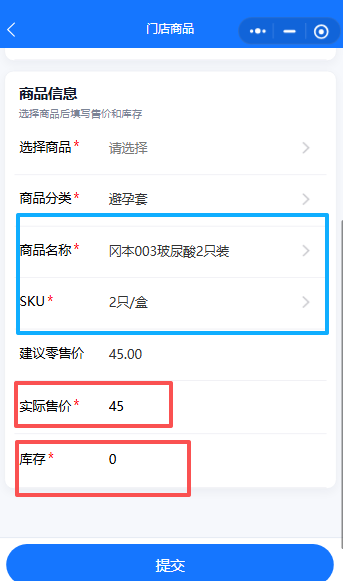
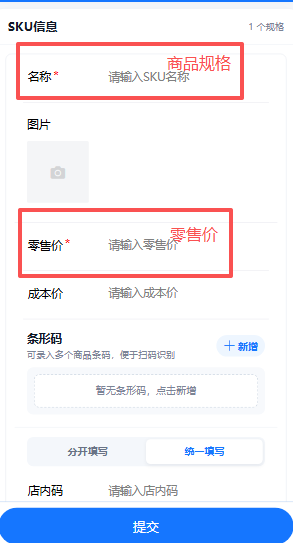
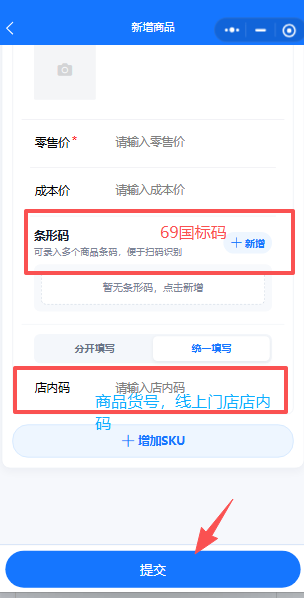
整理名称、规格、条形码及必要的分类信息。相同名称存在不同规格时,分别核对 SKU,避免为了录入方便而混用。实际必填项以当前页面提示为准。
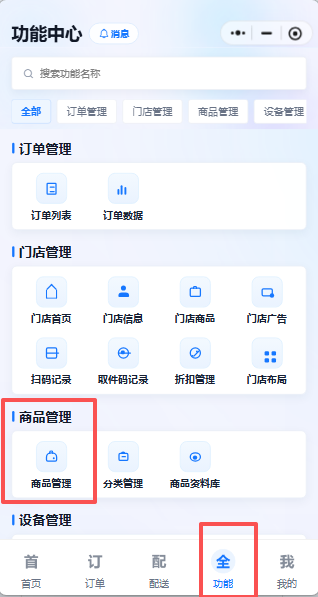
进入商品管理的新增入口
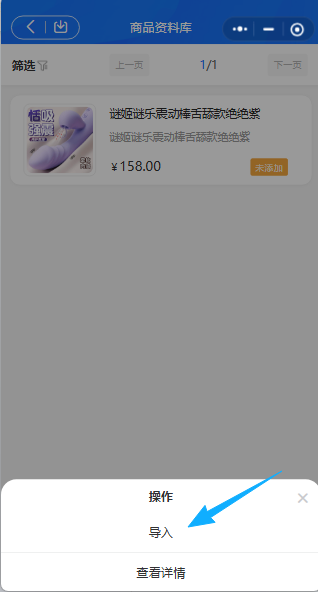
根据手册,在商户端“商品管理”中进入商品库及新增页面。这一流程用于门店需要自行补充的商品资料;公司货盘商品可先查看是否已有对应资料。
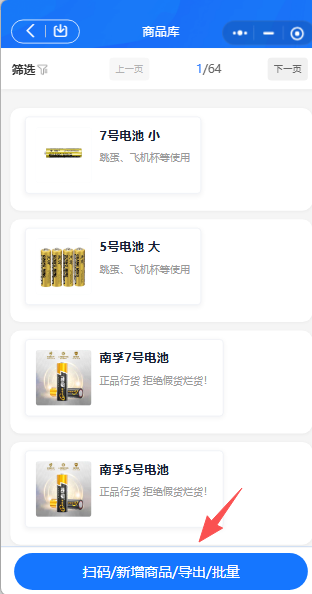
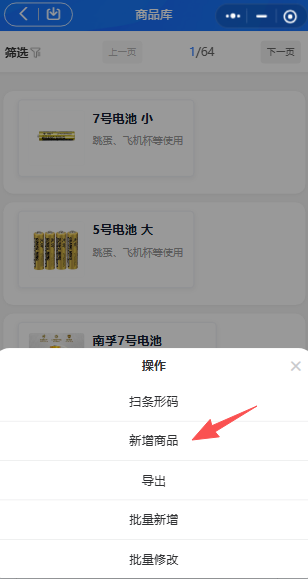
手动填写,或扫码后补全信息
手动录入时逐项填写带必填提示的字段;扫码添加时扫描商品条形码,再核对识别结果并补齐资料。涉及线上门店的店内码规则,请按当前业务要求确认。
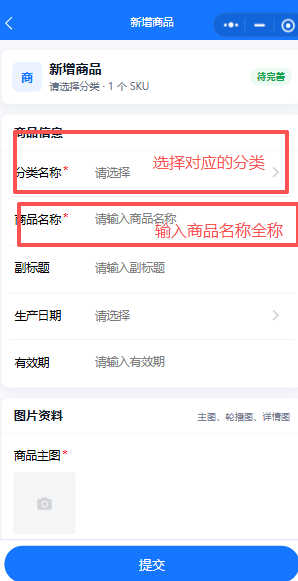
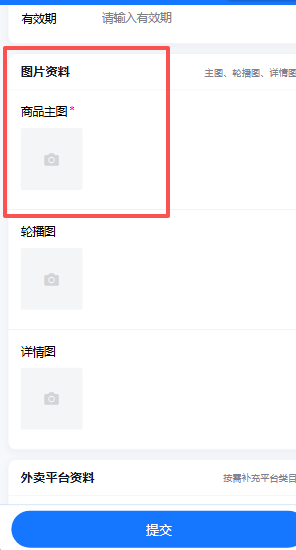
保存后继续检查上架关系
保存商品资料后,查询是否已经存在且规格正确,再按门店流程关联货架和库存。若扫码无法识别、字段含义不清或出现重复提示,请咨询品牌经理。
操作核对清单。
按当前门店情况逐项确认,有不清楚的地方请咨询品牌经理。
- 准确名称、规格和条形码
- 当前页面的必填字段
- 线上业务所需的编码规则
- 资料保存与门店上架结果